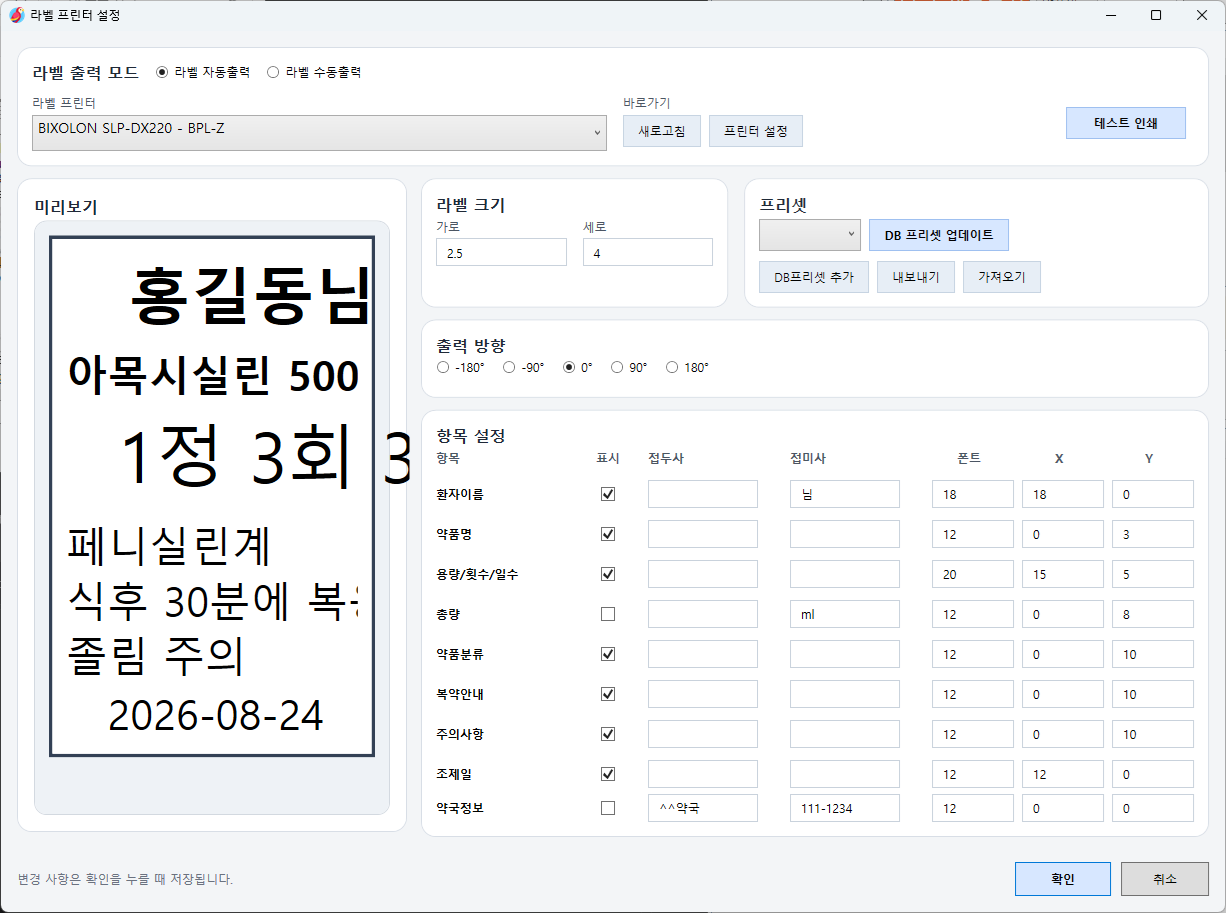
바코드 리더기, 라벨프린터, 팜체커워처 설정
설치 후 PharmChecker에서 먼저 확인해야 할 기본 설정입니다. 언어설정은 건너뛰고, 바코드 리더기 포트, 라벨프린터 출력 방식, 팜체커워처 실행 상태를 중심으로 안내합니다.
설정 메뉴를 엽니다
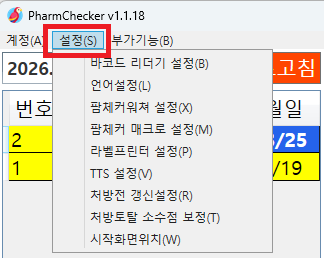
PharmChecker를 실행한 뒤 상단 메뉴에서 설정을 클릭합니다. 설정 메뉴에서 바코드 리더기 설정, 팜체커워처 설정 등을 열 수 있습니다.
바코드 리더기 설정을 확인합니다
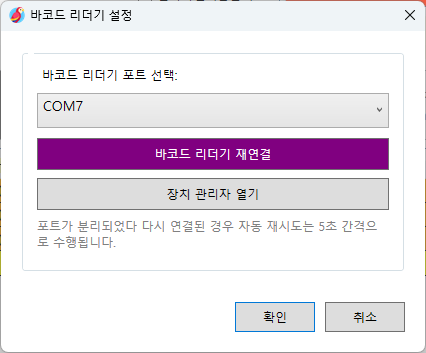
설치가이드에서 맞춘 COM 포트와 PharmChecker의 바코드 리더기 포트가 같은지 확인합니다. 권장값은 COM7입니다.
- 설정 → 바코드 리더기 설정을 클릭합니다.
- 바코드 리더기 포트 선택 값이 장치 관리자에서 설정한 포트와 같은지 확인합니다.
- 포트를 바꾼 뒤에는 바코드 리더기 재연결을 누르고 확인을 누릅니다.
팜체커워처 설정을 확인합니다
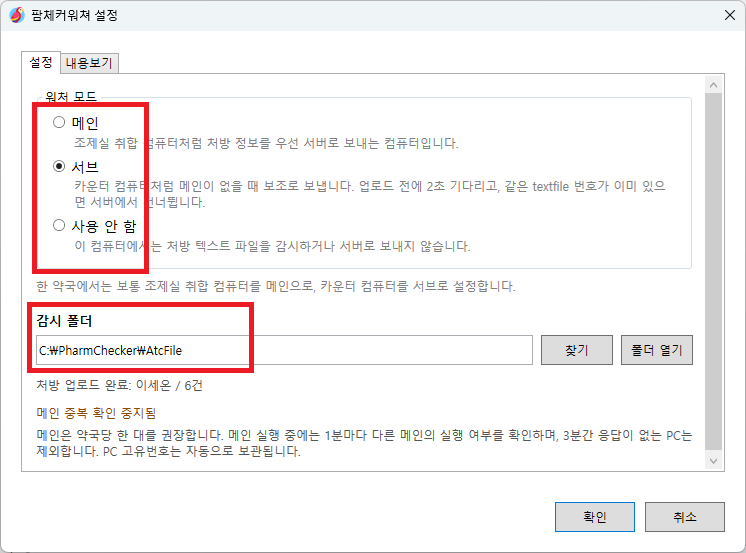
팜체커워처는 PharmChecker에 통합되었습니다. PharmChecker의 설정 메뉴에서 워처 모드와 감시 폴더를 설정합니다. 워처는 감시 폴더에 생성된 처방 텍스트 파일을 확인해 서버로 보내는 기능입니다.
약국에서 사용하는 PC의 역할에 맞게 메인 · 서브 · 사용 안 함 중 하나를 선택하고, 처방 텍스트 파일이 실제로 저장되는 위치를 감시 폴더로 지정합니다.
- 설정 → 팜체커워처 설정을 클릭합니다.
- 워처 모드에서 이 PC에 맞는 모드를 선택합니다. 일반적으로 조제실 취합 PC는 메인, 카운터 PC는 서브로 설정합니다.
- 감시 폴더 옆의 찾기를 눌러 처방 텍스트 파일이 저장되는 폴더를 선택합니다. 화면의
C:\PharmChecker\AtcFile은 예시이며, 실제 저장 위치와 같아야 합니다. - 폴더 열기로 선택한 위치를 확인하고, 확인을 눌러 설정을 저장합니다.
- 처방 파일이 생성된 뒤 설정 화면 하단의 처방 업로드 상태를 확인합니다.
- 메인: 처방 정보를 우선 서버로 보냅니다. 한 약국당 메인 PC 한 대를 권장합니다.
- 서브: 메인이 없을 때 보조로 전송합니다. 업로드 전 2초를 기다리고, 같은 텍스트 파일 번호가 서버에 이미 있으면 전송을 건너뜁니다.
- 사용 안 함: 이 PC에서는 처방 텍스트 파일을 감시하거나 서버로 보내지 않습니다.
팜체커 매크로 설정을 확인합니다
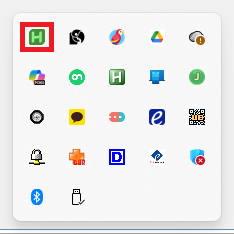
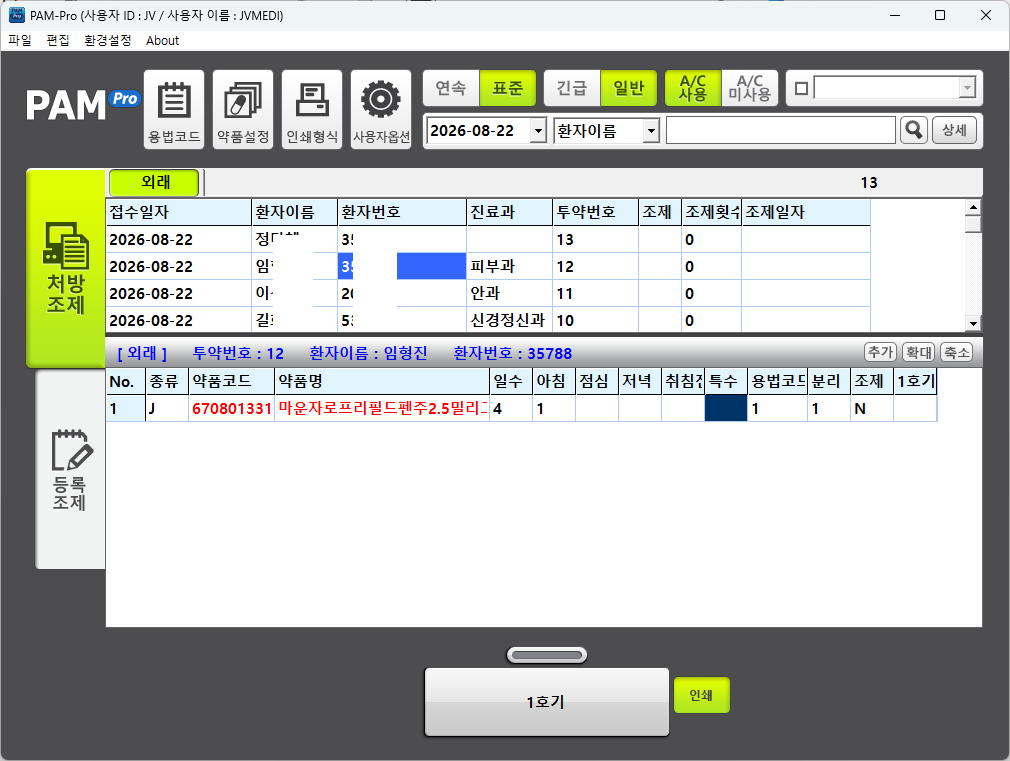
팜체커 매크로는 PharmChecker와 팜프로를 동기화시키는 프로그램입니다.
매크로가 활성화되면 프로그램의 더블클릭 기능이 제한될 수 있으므로 신중히 사용해야 합니다.
현재는 개발 중인 기능으로 오류가 다소 있을 수 있습니다. PharmChecker 사용에 익숙해질 때까지는 기본적으로 사용하지 않는 것을 추천드립니다.
라벨프린터 설정을 확인합니다
라벨프린터 설정에서는 라벨 출력 모드, 출력 방향, 라벨 크기, 항목별 표시 여부를 조정할 수 있습니다.
라벨 출력 모드는 자동출력 모드와 수동출력 모드가 있습니다. 수동출력 모드에서는 약 항목을 클릭한 뒤 숫자 키보드의 * 키를 눌렀을 때만 라벨이 출력됩니다.
자동출력 모드는 소아과, 안과 처방처럼 라벨을 바로 출력해야 하는 업무에 사용할 수 있습니다. PharmChecker에는 환자별, 약품별 라벨 출력 설정 기능이 있으므로 추가 설정을 통해 더 세부적인 출력 방식을 사용할 수 있습니다.
- 설정 → 라벨프린터 설정을 클릭합니다.
- 사용할 라벨프린터를 선택한 뒤 필요하면 새로고침 또는 프린터 설정을 누릅니다.
- 라벨 크기는 cm 단위로 입력합니다.
- 출력 방향을 선택합니다. 현재 출력 방향 설정에는 미리보기가 제공되지 않습니다.
- 항목 설정에서 표시 체크박스를 해제하면 해당 항목은 라벨에 출력되지 않습니다.